Stinger geçiş nedir? OBS'e kurulumu, WebM alfa formatı ve doğru süre
Stinger transition: sahneler arasında logo animasyonuyla geçiş. OBS'te stinger kurulumu adım adım, alfa kanallı WebM neden gerekli, geçiş noktası (transition point) nasıl ayarlanır, ideal süre kaç saniye.
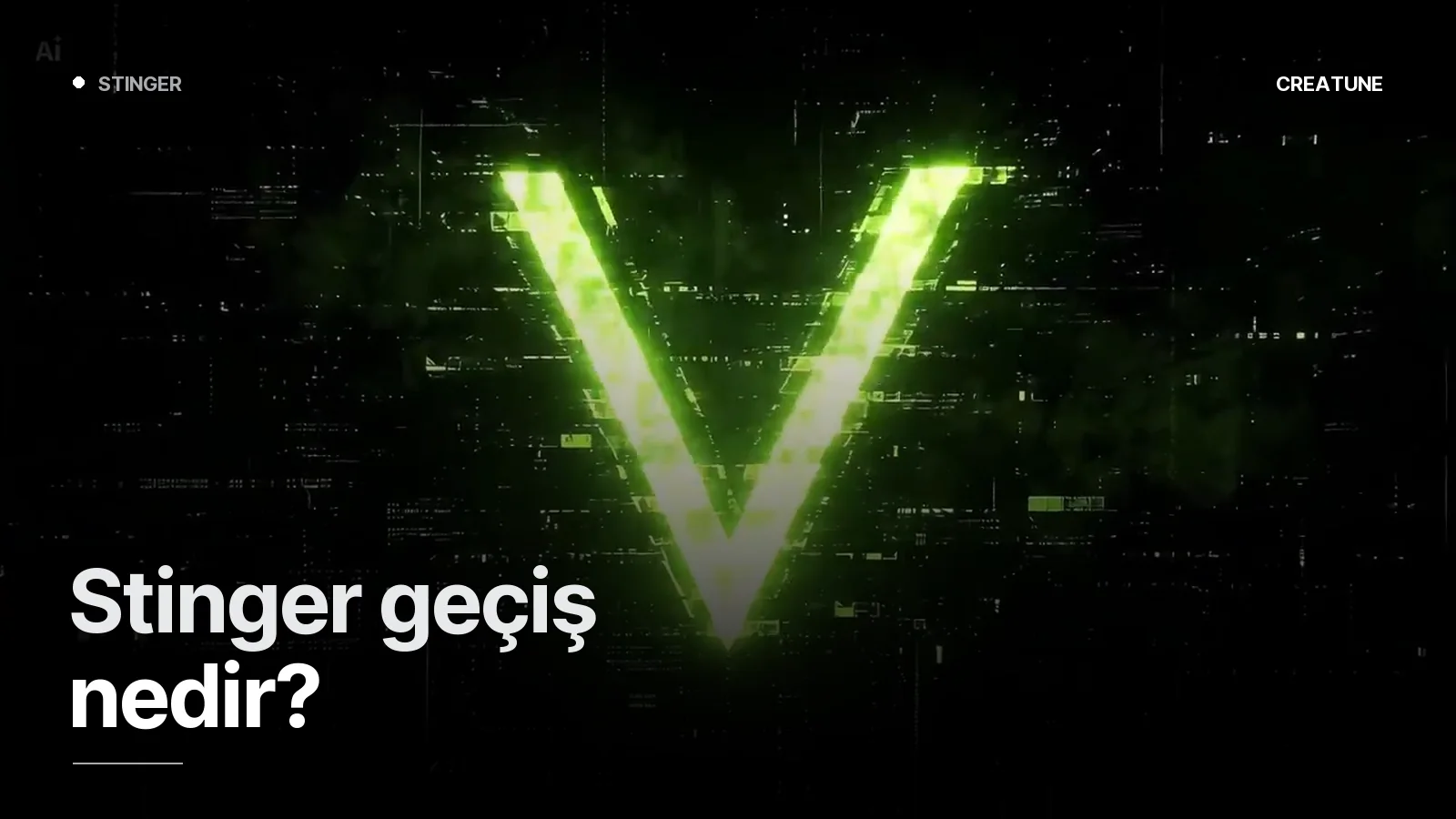
Stinger geçiş, yayıncının "Yayın Başlıyor"dan oyuna, oyundan molaya geçerken sahnelerin birbirine sert kesilmek yerine kanal logosunun içinden akarak değişmesidir. Bir saniyeden kısa sürer ama izleyiciye "bu kanal kurulmuş" hissini en çok veren detaylardan biridir.
Nasıl çalışır?
Stinger, alfa kanallı (şeffaf) bir video dosyasıdır. OBS sahne değiştirirken bu videoyu üstte oynatır; videonun geçiş noktasında — logo ekranı tamamen kapladığı karede — altındaki sahne değişir. Logo çekilince yeni sahne ortaya çıkar. İzleyici bir kesme değil, bir "silme" görür.
Doğru süre ve tasarım
- Toplam süre 0,7–1,5 saniye. Daha uzun stinger her geçişte izleyiciyi bekletir; sohbette "geçiş çok uzun" yazılır.
- Ekranı tam kapatan bir an olmalı (geçiş noktası). Kaplamayan tasarımda eski sahne bir kare görünür.
- Ses gömülü: kısa bir whoosh + logo vuruşu. -6 dB civarı, mikrofonun üstüne çıkmayacak.
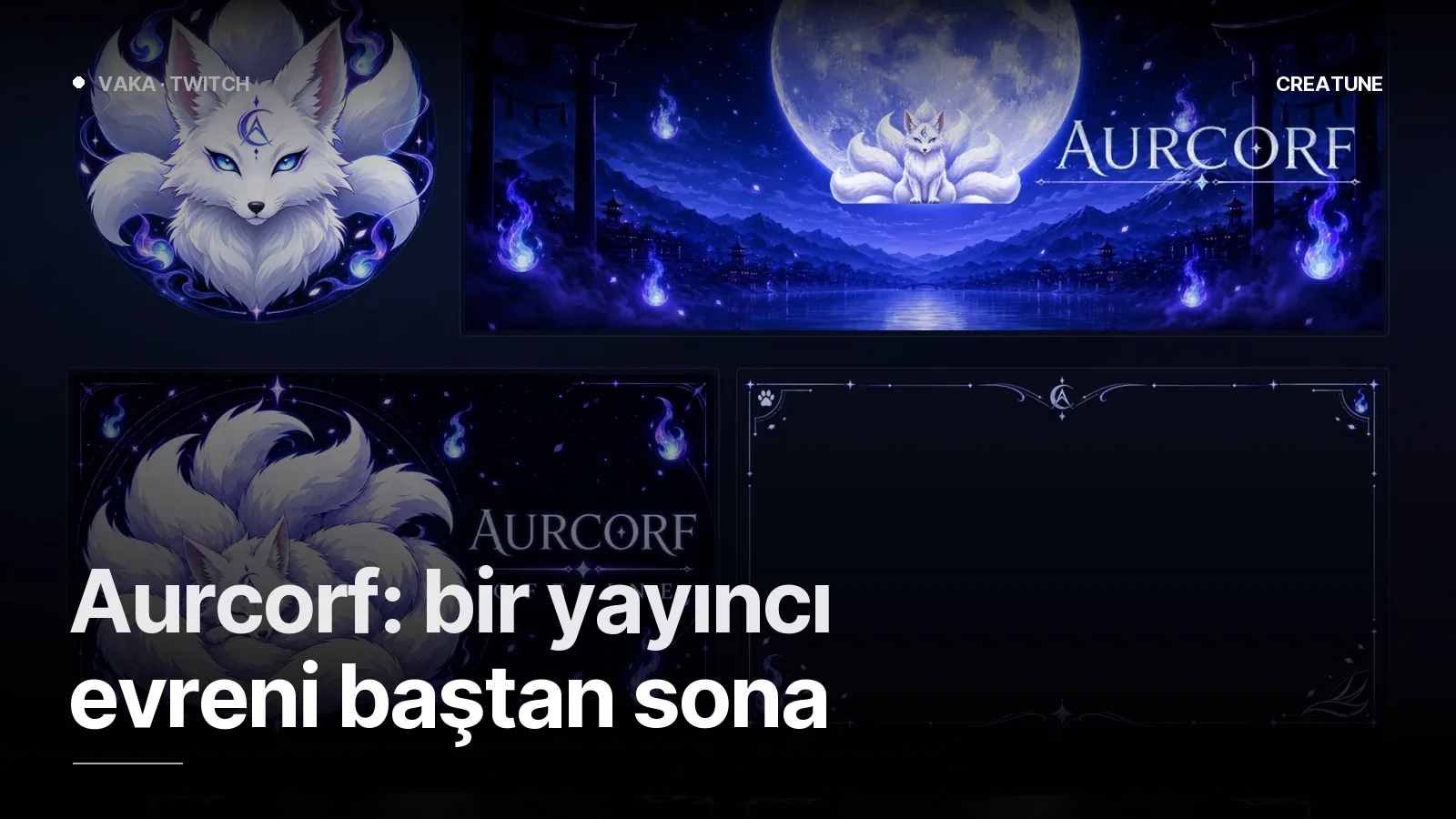
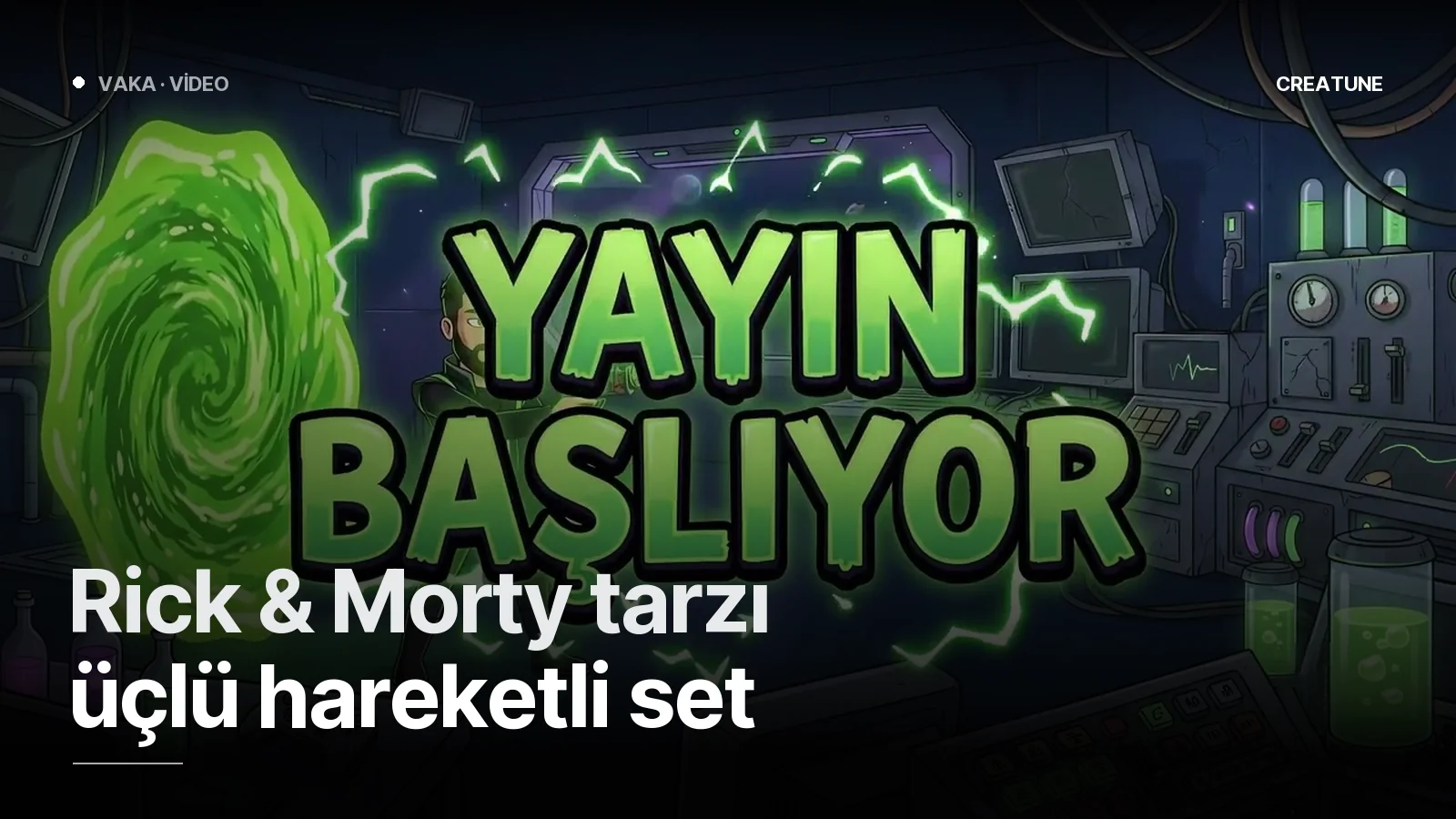
- Kanal dilinde olmalı: Aurcorf için ay ışığı ve tilki alevi, Rick & Morty tarzı set için portal; logo geçişi Twitch ve Kick için aynı dosyadan.
Format: neden WebM alfa?
MP4 (H.264) alfa kanalı taşımaz — stinger'ın "boş" kısımları siyah görünür. Bu yüzden stinger VP9 (ya da VP8) WebM, alfa kanallı, 1920×1080, 60 fps olarak teslim edilir. Dosya 3–8 MB arası kalır. Creatune tesliminde: stinger.webm (OBS için) + stinger_preview.mp4 (izlemek/paylaşmak için).
OBS'e kurulum (adım adım)
- Sahne Geçişleri paneli →
+→ Stinger → ad ver. - Video dosyası →
stinger.webmseç. - Geçiş noktası türü: Zaman (ms). Logonun ekranı tamamen kapladığı an — biz teslimde bu değeri yazarız (ör.
450 ms). - Ses izleme: "Sadece izle" değil, "İzle ve çıktı al" — stinger sesi yayına gitsin.
- Ses kaybolma türü: Çapraz geçiş. Seviye yüksekse
dBdeğerini düşür. - Panelde Stinger'ı varsayılan geçiş yap; Yayın Başlıyor → Oyun → Mola → Yayın Bitti arasında her geçişte çalar.
- Belirli bir geçişte istemiyorsan (ör. Mola → Oyun sessiz kalsın): sahneye sağ tık → Geçiş Geçersiz Kıl → Kesme.
Kontrol: Stüdyo Modu'nu aç, geçişi bir kez oynat, geçiş noktasında eski sahnenin bir kare bile görünmediğinden emin ol.
Streamlabs Desktop'ta
Ayarlar → Sahne Geçişleri → + → Stinger; aynı WebM ve aynı geçiş noktası. Streamlabs'ta "Transition Point" değeri ms cinsinden aynı.
Stinger + logo animasyonu birlikte
Stinger, kanal logosunun kısa animasyonudur; Yayın Başlıyor'daki logo intro'su ise aynı animasyonun uzun hâli. İkisini birlikte yaptığımızda tek yön, tek ses paleti, tek dil olur. Bu yüzden paketlerde geçiş videosu hareketli ekranlarla beraber gelir: Yayın paketleri. Logo intro tarafı için: Logo intro animasyonu.
Stinger için WhatsApp'tan logonu ve kanal linkini at; 1 saniyede ne anlatacağımıza birlikte karar veririz.
Sık sorulanlar
1.Stinger geçiş nedir?
Stinger, OBS'te iki sahne arasında oynayan kısa (0,7–1,5 sn) bir animasyondur; genellikle kanal logosu ekranı kaplar ve arkasında sahne değişir. Şeffaf (alfa kanallı) WebM olarak hazırlanır, böylece animasyonun boş kısımlarından altındaki sahne görünür.
2.OBS'e stinger nasıl eklenir?
OBS → Sahne Geçişleri panelinde + → Stinger → WebM dosyasını seç → Geçiş Noktası'nı (ms) logonun ekranı tamamen kapladığı ana ayarla → ses seviyesini belirle. Ana geçiş olarak seçince her sahne değişiminde çalar; belirli sahneler için sahneye sağ tık → Geçiş Geçersiz Kıl.
3.Stinger hangi formatta olmalı?
Alfa kanallı WebM (VP9 ya da VP8, yuva420p alpha), 1920×1080, 60 fps; ses gömülü. MP4 alfa taşımadığı için stinger'da kullanılmaz; MP4 yalnızca önizleme için verilir.
4.Stinger geçiş kaç TL?
Creatune'da geçiş videosu Başlangıç (1.499 TL), Deluxe (2.999 TL) ve Ultimate (5.000 TL) paketlerinde gelir. Tekil stinger için WhatsApp'tan yazabilirsin; logo animasyonuyla birlikte yapıldığında tek yön, tek dil olur.