Yayın Başlıyor ekranı: hareketli mi statik mi, kaç saniye, OBS'e nasıl eklenir?
Starting Soon / Yayın Başlıyor ekranı nasıl olmalı: ideal süre, geri sayım, müzik, hareketli ve statik farkı, OBS'e ekleme adımları ve Creatune'un hareketli ekran örnekleri.
İzleyici yayına genellikle senden önce girer. Yayın Başlıyor (Starting Soon) ekranı, kanalın izleyiciyi karşıladığı ilk 2–5 dakikadır — ve o sürede izleyicinin kalıp kalmayacağına karar verdiği yerdir.
Hareketli mi, statik mi?
Statik Yayın Başlıyor görseli bir "kapalıyız" tabelasıdır. Hareketli ekran ise sahnedir: logo nefes alır, arka planda partikül ya da kamera hareketi vardır, geri sayım akar, müzik çalar. İkisi arasındaki fark, sohbetin o ilk dakikalarda dolup dolmamasıdır.
Kural olarak: haftada 3+ gün yayın açan her kanal hareketli Yayın Başlıyor ekranı kullanmalı. Creatune'da bu ekran Başlangıç, Deluxe ve Ultimate paketlerinde gelir; Deluxe'te Mola ve Yayın Bitti de hareketlidir.
İyi bir Yayın Başlıyor ekranının anatomisi
- Kanal adı / logo — ilk saniyede okunur, ekranın merkezinde ya da kalıcı köşede.
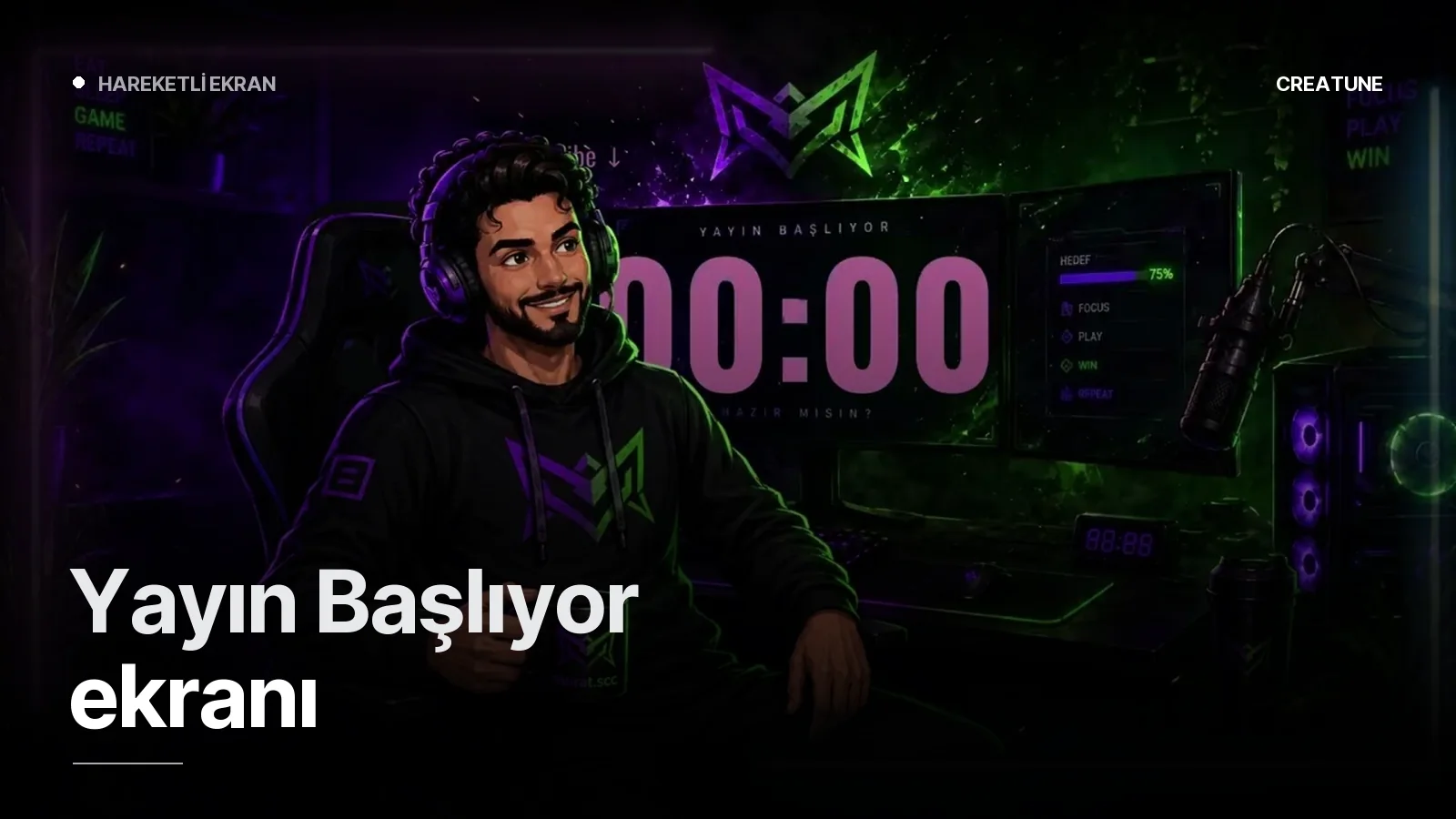
- Geri sayım — "5:00"dan geriye; izleyiciye ne kadar bekleyeceğini söyler. murat.scc için özel geri sayımlı ekran yaptık.
- Hareketli arka plan — kanal temasından: neon ışık, ay ışığı, duman, portal. Döngüde kesinti hissedilmemeli.
- Sohbet alanı (opsiyonel) — bekleyenler birbirleriyle konuşsun.
- Sosyal medya şeridi — bekleme süresi takipçi kazanma süresidir.
- Müzik — ayrı katmanda; telif güvenli (Epidemic, StreamBeats, Pretzel vb.).
Süre ve döngü
Ekranın kendisi 10–20 saniyelik kusursuz döngü olmalı; OBS "Loop" ile sonsuz çalar. Döngü noktasında sıçrama olmaması için animasyon başladığı kareye geri döner (ilk ve son kare aynı). Geri sayım varsa ayrı katman olarak (OBS Timer eklentisi ya da video içinde 5 dakikalık ayrı sürüm) eklenir.
OBS'e ekleme (adım adım)
- Sahneler panelinde
+→ "Yayın Başlıyor" adında sahne. - Kaynaklar →
+→ Medya Kaynağı → MP4 dosyasını seç → Döngü işaretle → "Yerel dosya bittiğinde yeniden başlat". - Müzik: Medya Kaynağı ya da Ses Girişi; ses karıştırıcıda seviyeyi -12 dB civarı tut.
- Geri sayım: Araçlar → Zamanlayıcı ya da bir Metin kaynağı + script.
- Sahne geçişini Stinger ile bağla — nasıl yapılır.
- Ana sahneye geçtiğinde Yayın Başlıyor'un sesi otomatik kesilir (Medya Kaynağı sahne dışında durur).
Teslim formatı: MP4 (H.264, 1920×1080, 60 fps) + istenirse alfa kanallı WebM (overlay üstünde kullanım için).
Örnekler
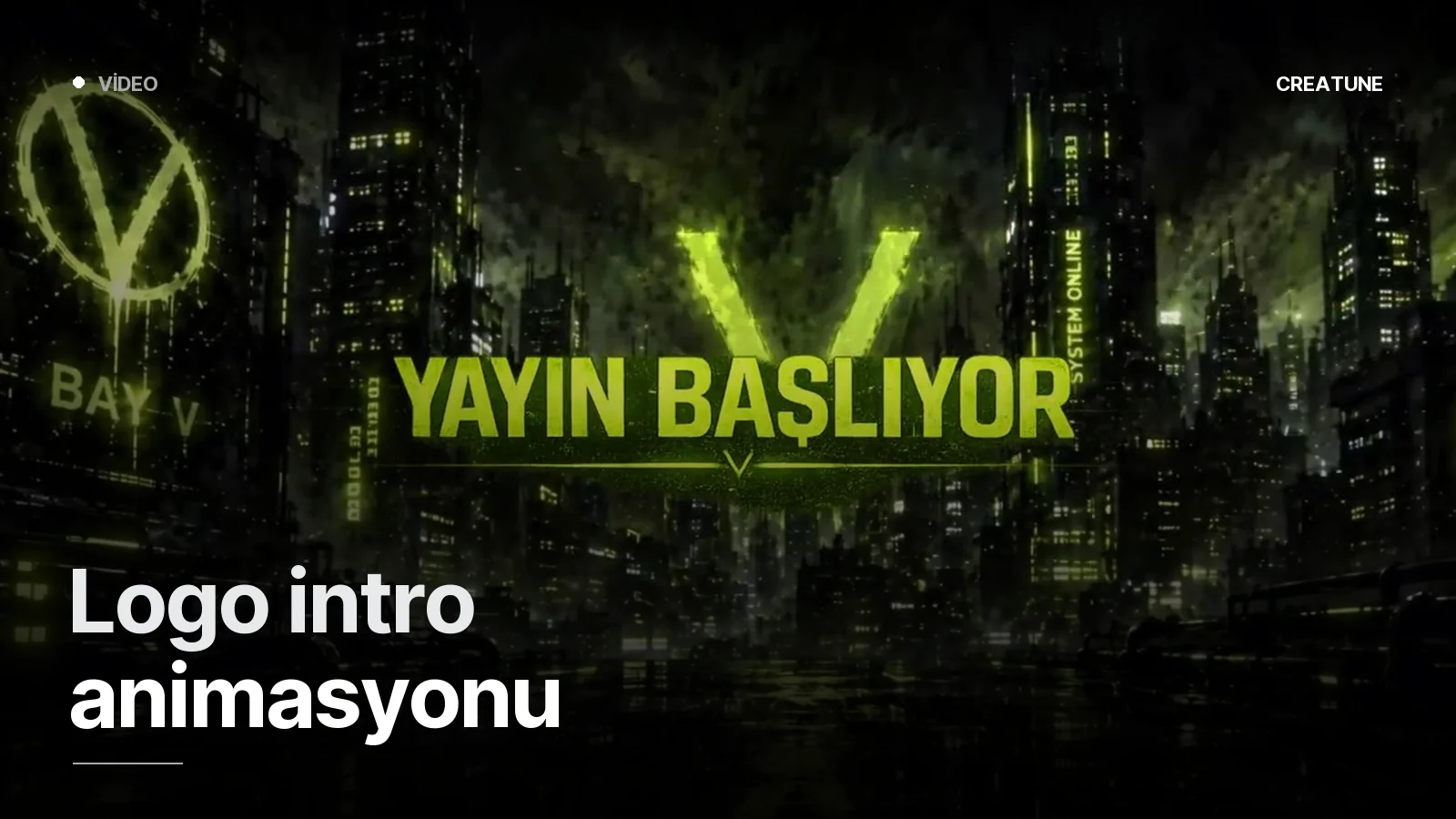
- KORVEX — logo animasyonu, ortam efektleri ve geri sayım; açılış ve kapanış ekranı çifti.
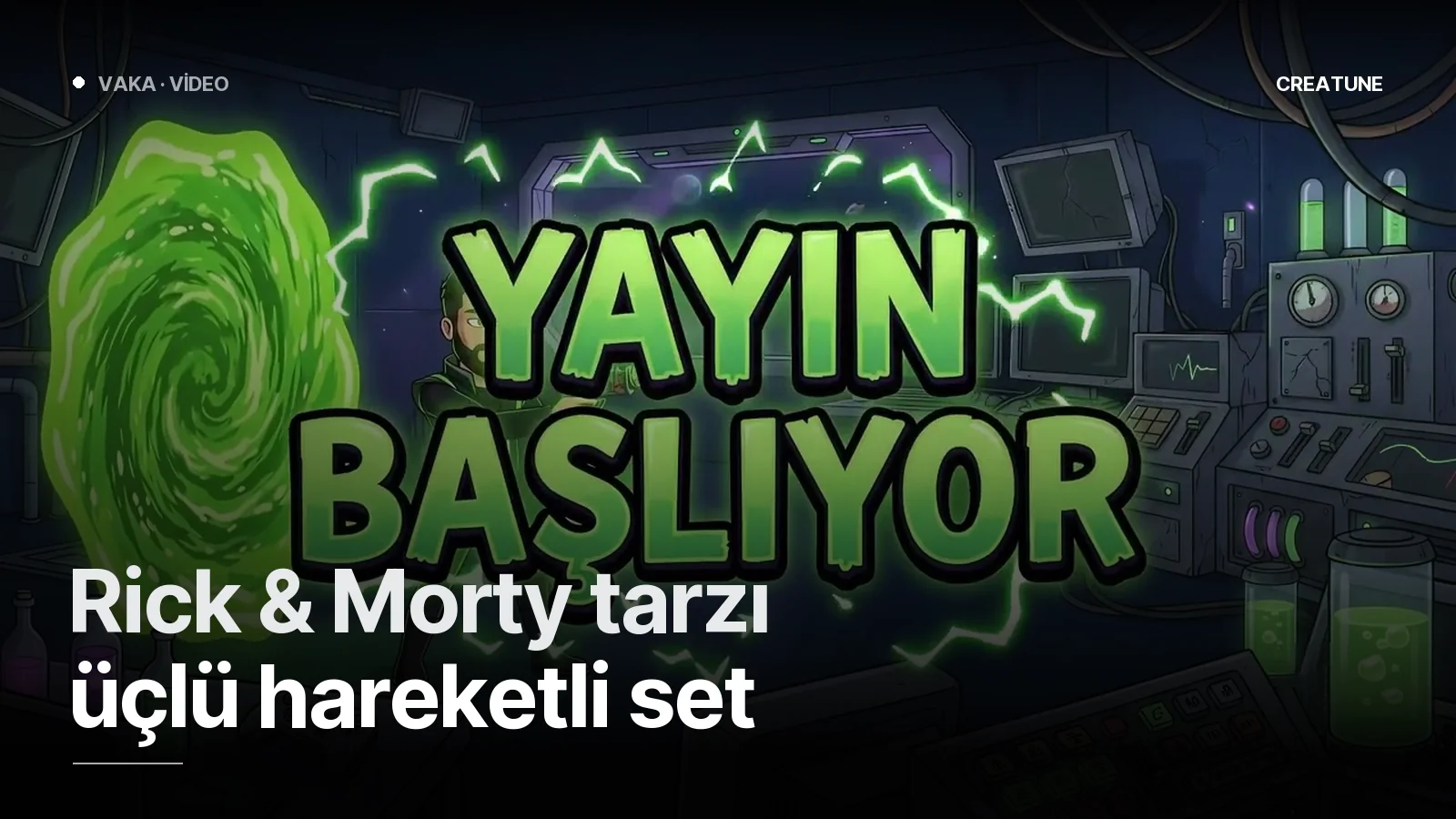
- Rick & Morty tarzı set — çizgi film diliyle Yayın Başlıyor, Yayın Bitti ve stinger.
- Neon geri sayım — sohbet ve sosyal alanları ayrılmış hareketli çerçeve.
Hareketli ekran için WhatsApp'tan yaz; kanalının temasına göre tek bir yön önerip ara önizlemeyle ilerleriz.
Sık sorulanlar
1.Yayın Başlıyor ekranı kaç saniye olmalı?
Döngü (loop) olarak 10–20 saniyelik bir hareketli ekran idealdir; OBS'te loop açıkken sonsuz çalar. Geri sayım kullanılacaksa 5 dakikalık ayrı bir sayaç katmanı eklenir, ekranın kendisi kısa döngü kalır.
2.Yayın Başlıyor ekranını OBS'e nasıl eklerim?
OBS'te yeni bir sahne aç, Kaynak ekle → Medya Kaynağı, MP4 dosyasını seç, "Döngü" (Loop) kutusunu işaretle. Sahne geçişini stinger ile bağla. Müzik ayrı bir ses kaynağı olarak eklenir ki telif durumunda kolayca değiştirilebilsin.
3.Hareketli Yayın Başlıyor ekranı kaç TL?
Creatune'da hareketli Yayın Başlıyor ekranı Başlangıç (1.499 TL, Kick), Deluxe (2.999 TL) ve Ultimate (5.000 TL) paketlerinde gelir; Deluxe'te Mola ve Yayın Bitti ekranları da hareketlidir. Tekil hareketli ekran için WhatsApp'tan yazabilirsin.
4.Statik yerine hareketli ekran gerçekten fark yaratır mı?
Evet. İzleyici yayına genelde ilk 2–3 dakikada girer; bu sürede gördüğü tek şey Yayın Başlıyor ekranıdır. Hareket, ses ve geri sayım izleyiciyi tutar; statik görselde çıkma oranı belirgin biçimde daha yüksektir.