YouTube canlı yayın tasarımı: overlay, sohbet, banner ve dikey yayın (2026)
YouTube'da canlı yayın açan oyuncular ve içerik üreticileri için tasarım rehberi: kanal banner'ı ve güvenli alan, canlı yayın kapağı, overlay ve sohbet, üyelik rozetleri, yatay + dikey yayın düzeni ve yayından Shorts çıkarmak.
YouTube'da canlı yayının tasarımı, Twitch ve Kick'ten bir noktada ayrılır: yayın bittiğinde video olarak yaşamaya devam eder. Bu yüzden overlay ve sohbetin yanında iki şey daha önemli: önerilerde tıklanacak bir canlı yayın kapağı ve kayıttan çıkacak Shorts'ları düşünen bir düzen. Temel set: banner, profil, kapak şablonu, overlay ve kamera çerçevesi, sohbet görünümü, Yayın Başlıyor ve mola ekranları.
YouTube canlı yayın için tasarım listesi
| Parça | Ölçü / not |
|---|---|
| Kanal banner'ı | 2560×1440, güvenli alan ~1546×423 |
| Profil fotoğrafı | Kare, daire kırpılır |
| Canlı yayın kapağı | 1280×720, telefonda okunan büyük yazı |
| Overlay + kamera çerçevesi | 1920×1080, şeffaf PNG ya da WebM |
| Sohbet görünümü | Overlay'in rengiyle uyumlu |
| Yayın Başlıyor / Mola / Bitti | 1920×1080, hareketli olabilir |
| Üye rozetleri ve emojiler | Üyelik açıksa |
Diğer platformlarla karşılaştırmalı ölçüler: Yayıncı görsel ölçüleri 2026.
Kapak: canlı yayının vitrini
Twitch'te izleyiciyi kategori sayfası getirir; YouTube'da çoğunlukla öneriler ve abonelik akışı. Orada yayının kapağıyla görünürsün. Her yayına tek tek kapak yapmak yerine, oyun adı ve bölüm numarası değişen sabit bir kapak şablonu hem hızlı hem tanınır. Kapak yöntemi: Tıklanan YouTube kapağı nasıl yapılır? · Oyun kanalları için: Oyun YouTube kanalı için kapak.
Banner ve kanal sayfası
YouTube banner'ı TV'de tam, telefonda ise sadece ortadaki şerit olarak görünür. Yayın günleri ve saatleri bu şeridin içine yazılmalı. Banner ve kapak sistemini birlikte anlattığımız yazı: YouTube banner ve kapak sistemi.
Overlay ve sohbet
YouTube sohbeti OBS'e sohbet penceresinin bağlantısıyla eklenir; overlay'in rengine uyan bir sohbet görünümü yayını tek parça gösterir. Kurulum mantığı platformdan bağımsız: OBS overlay kurulumu.
Yatay + dikey yayın
YouTube dikey canlı yayını da destekliyor ve dikey yayınlar telefonda Shorts akışına yakın bir yerde görünüyor. OBS'e eklenen dikey çıktı eklentileriyle aynı yayından ikinci bir 9:16 görüntü alınabilir. Bunun için overlay'in ayrı bir dikey sürümü gerekir: kamera üstte, oyun ortada, sohbet ve alert'ler alt bölümde. Dikey düzen örneği: TikTok canlı yayın paketi.
Yayından Shorts
Yayın kaydı YouTube'da kaldığı için en iyi anlar dikey kısa videolara dönüştürülebilir. Overlay'i baştan bunu düşünerek kurmak (kamera ve oyun ayrı katmanlarda) kesitleri çok kolaylaştırır: Uzun videodan Shorts çıkarmak.
Hangi paket?
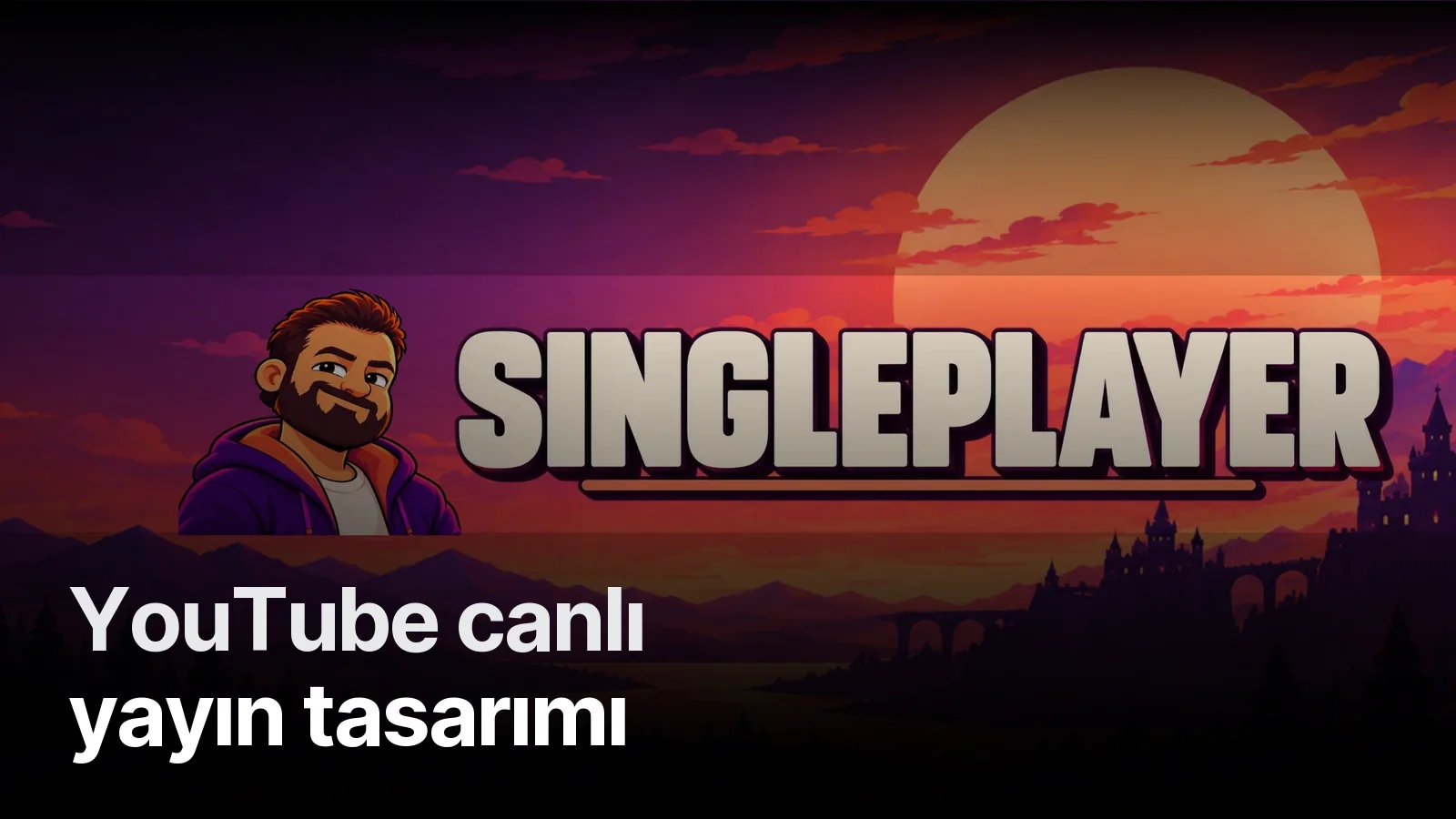
Singleplayer ve Money by Artyk gibi YouTube kanallarında kimliği banner ve kapaktan başlatıyoruz. Overlay, sohbet ve hareketli ekranlarla tam set Deluxe (2.999 TL) pakette; sosyal medya kiti ve hareketli her şey dahil set Ultimate'te (5.000 TL). Kanalın için neyin öncelikli olduğunu öğrenmek istersen ücretsiz Kanal Check.
Sık sorulanlar
1.YouTube canlı yayın için hangi tasarımlar gerekir?
Kanal banner'ı, profil fotoğrafı, canlı yayın kapağı (thumbnail), overlay ve kamera çerçevesi, sohbet görünümü, Yayın Başlıyor ve mola ekranları. Üyelik açıksa üye rozetleri ve emojiler de eklenir.
2.YouTube banner ölçüsü kaç?
2560×1440 piksel hazırlanır; her cihazda görünen güvenli alan ortadaki yaklaşık 1546×423 bölümdür. Yazı ve logo bu alanın içinde kalmalı.
3.YouTube canlı yayını için kapak gerekli mi?
Evet. Canlı yayınlar da önerilerde ve abonelik akışında kapakla görünür; yayın bittikten sonra kayıt olarak da aynı kapakla izlenir. Tekrarlayan yayın serilerinde sabit bir kapak şablonu işi kolaylaştırır.
4.Aynı yayını yatay ve dikey açabilir miyim?
OBS'e eklenen dikey çıktı eklentileriyle aynı yayından ikinci bir dikey görüntü alınabilir. Bunun için overlay'in dikey bir sürümü gerekir; yatay tasarımı küçültmek dikeyde iyi sonuç vermez.