OBS overlay kurulumu adım adım: sahne yapısı, kaynak sırası, kamera kırpma, alfa WebM
Tasarımcıdan gelen overlay paketi OBS'e nasıl kurulur: sahne mimarisi (Yayın Başlıyor / Ana / Mola / Bitti), kaynak sıralaması, kamera çerçevesine kırpma, hareketli overlay için WebM ayarı, tarayıcı kaynakları, performans ve yaygın hatalar.
Overlay paketi geldi, klasörde PNG'ler, WebM'ler ve bir kurulum notu var. Bu yazı o klasörü 20 dakikada çalışan bir OBS kurulumuna çevirir. Deluxe ve Ultimate paketlerinde bunu biz yapıyoruz; kendin kurmak istersen sıra şu.
1. Sahne mimarisi
Dört sahne her yayına yeter:
| Sahne | İçerik |
|---|---|
| Yayın Başlıyor | hareketli ekran (Medya Kaynağı, döngü) + müzik + sohbet |
| Ana | oyun/ekran yakalama → kamera → overlay → sohbet/alert tarayıcıları |
| Mola | hareketli mola ekranı + müzik + sohbet |
| Yayın Bitti | hareketli kapanış ekranı + raid mesajı |
Sahneler arası geçiş: Stinger (kurulum).
2. Ana sahnede kaynak sırası (üstten alta)
- Alert tarayıcı kaynağı (StreamElements/Streamlabs linki)
- Sohbet tarayıcı kaynağı
- Overlay (PNG ya da WebM)
- Kamera
- Oyun yakalama / Ekran yakalama
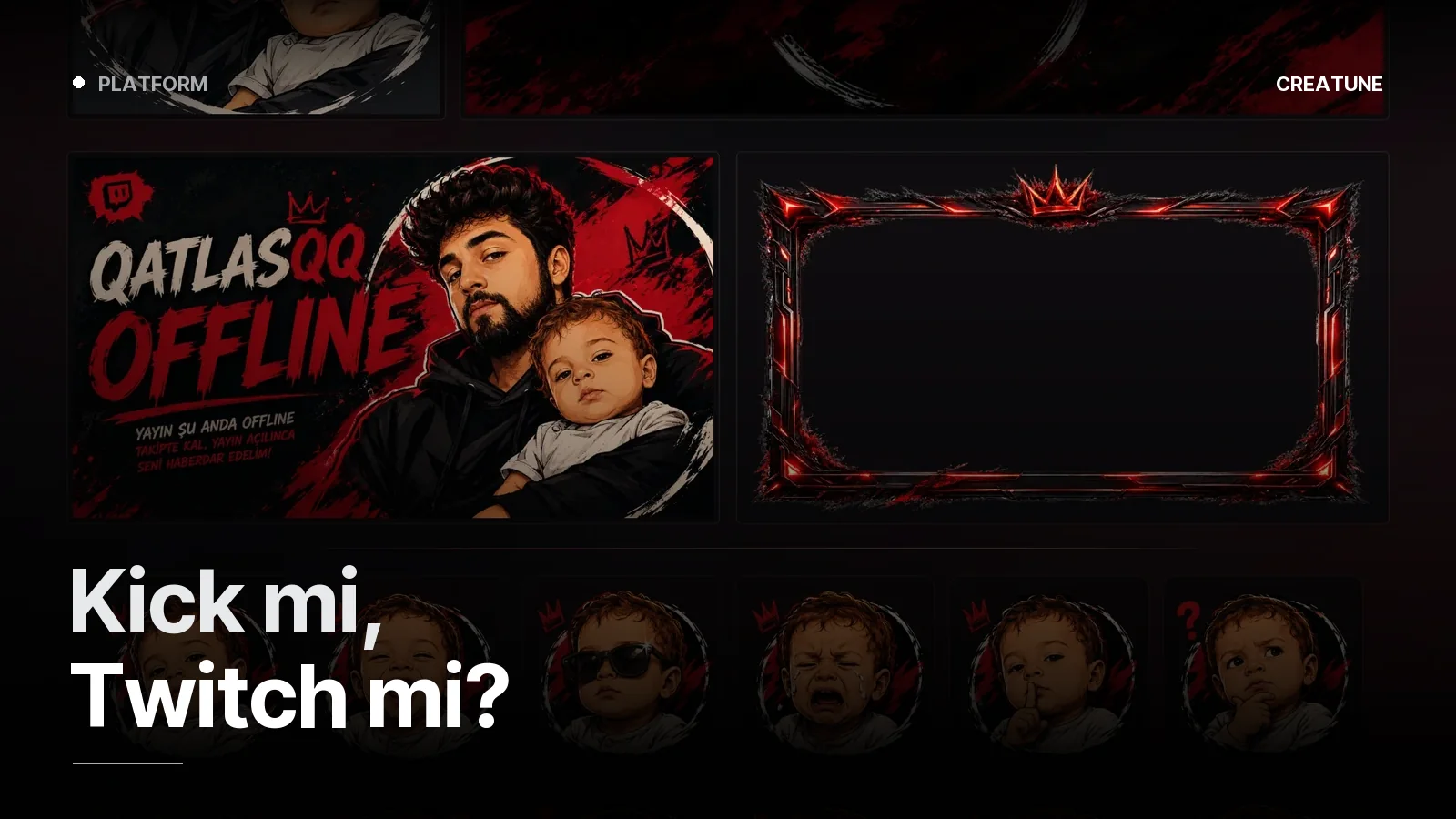
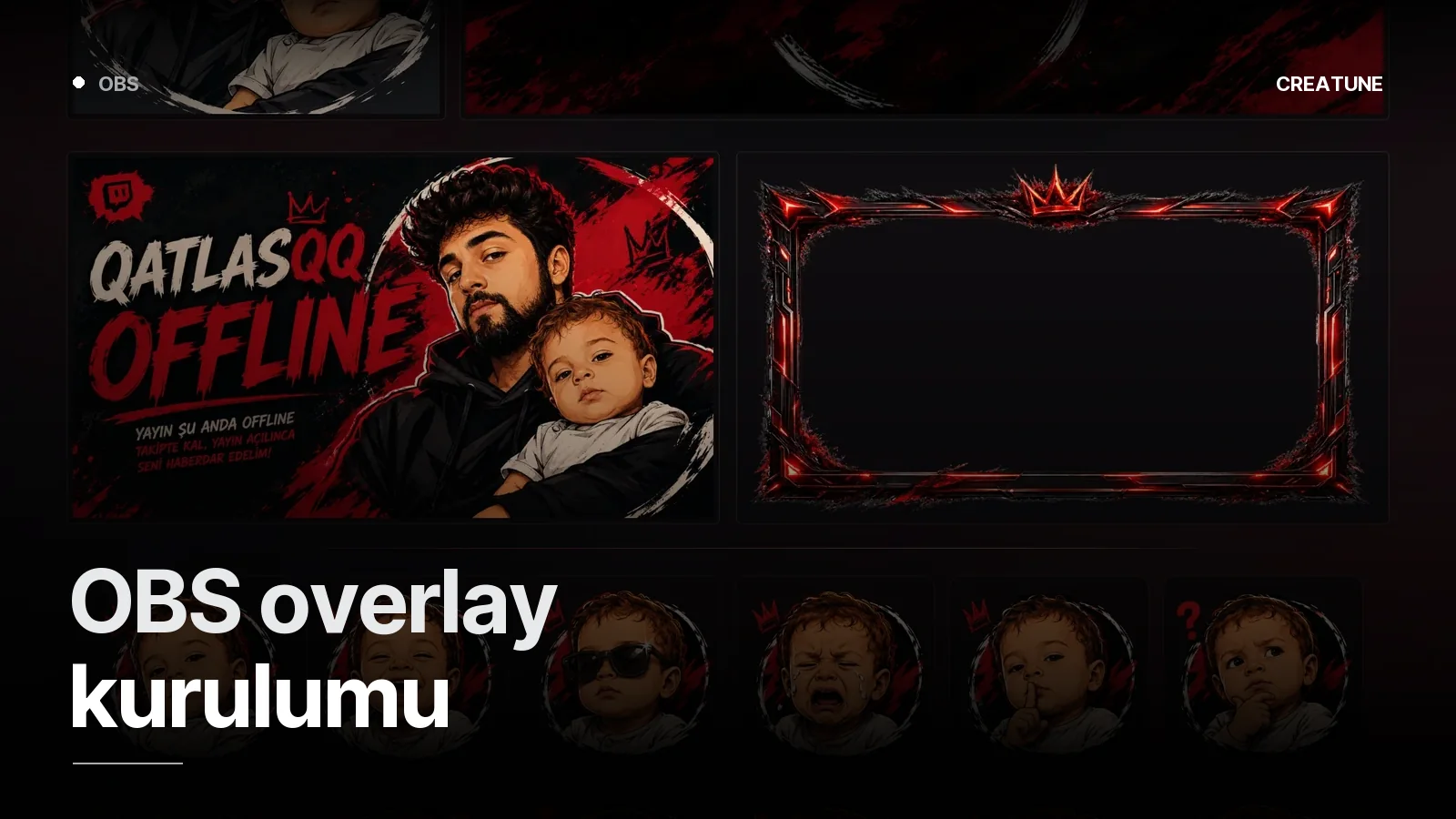
Overlay kameranın üstünde olmalı ki çerçeve kamerayı çevrelesin; alert ve sohbet overlay'in üstünde olmalı ki çerçeveye gömülü görünsün.
3. Overlay'i ekleme
- Statik: Kaynak ekle → Görüntü →
overlay.png(1920×1080). Sağ tık → Dönüştür → Ekrana sığdır (Ctrl+F). - Hareketli: Kaynak ekle → Medya Kaynağı →
overlay.webm→ Döngü işaretli → "Etkin olmadığında dosyayı kapat" kapalı (yoksa her sahne dönüşünde baştan başlar, sorun değil ama takılma hissi verir).
4. Kamera çerçevesi
Teslim notunda çerçevenin piksel koordinatları yazar (ör. x 1400, y 760, 480×270).
- Kamera kaynağını seç, Alt basılı tutarak kenarlardan sürükle → kırpma.
- Ya da sağ tık → Filtreler → Kırpma/Doldurma → sol/üst/sağ/alt piksel değerleri.
- Sonra Dönüştür → Dönüşümü düzenle (Ctrl+E) → konum ve boyutu notdaki değerlere gir.
- 16:9 ve 4:3 kamera için iki çerçeve teslim ediyoruz; kameran hangisiyse onu kullan.
5. Sohbet ve alert (tarayıcı kaynakları)
Kaynak ekle → Tarayıcı → StreamElements/Streamlabs/Kick sohbet linki → genişlik/yükseklik overlay'deki sohbet alanı kadar. Özel CSS alanına teslimdeki font/renk CSS'i yapıştırılır; sohbet overlay ile aynı dilde görünür. Alert kurulumu: alert rehberi.
6. Performans
- Çıkış: 1920×1080, 60 fps (hareketli ekranlar 60'ta üretilir), NVENC/AMF/QuickSync donanım kodlaması.
- Tek büyük WebM, birden fazla küçük WebM'den daha ucuz.
- Tarayıcı kaynaklarında "Görünmediğinde kapat" açık — Yayın Başlıyor'daki sohbet ana sahnede CPU yemez.
- Ön izlemeyi yayında kapat (sağ tık → Ön izlemeyi devre dışı bırak) — küçük sistemlerde %5–10 fark.
Yaygın hatalar
- Overlay kameranın altında → çerçeve görünmez.
- PNG'yi 1280×720 tuvale atmak → bulanık; tuval 1920×1080 olsun, çıkış ölçeği ayrı ayarlanır.
- Hareketli overlay'de döngü kapalı → 10 saniye sonra donar.
- Sohbet tarayıcısına CSS yapıştırmamak → beyaz kutu.
Kurulumu bizim yapmamızı istersen Deluxe ve Ultimate paketlerinde dahil; sorular için WhatsApp.
Sık sorulanlar
1.Overlay'i OBS'e nasıl eklerim?
Ana sahnede Kaynak ekle → Görüntü → overlay PNG'sini seç (1920×1080). Kaynak listesinde overlay'i kameranın ve oyunun üstüne al; sohbet ve alert tarayıcı kaynakları en üstte. Hareketli overlay için Görüntü yerine Medya Kaynağı (WebM, döngü açık).
2.Kamera overlay çerçevesine nasıl sığdırılır?
Kamera kaynağına Alt tuşuna basılı tutarak kenarlarından sürükle (kırpma), sonra çerçevenin içine yerleştir. Ya da sağ tık → Filtreler → Kırpma/Doldurma ile piksel değerleri gir. Teslimde çerçevenin piksel koordinatlarını veririz.
3.Hareketli overlay OBS'i yorar mı?
Alfa kanallı WebM 1080p60 tek kaynak olarak çoğu sistemde sorunsuz; birden fazla hareketli katman varsa hepsini tek WebM'de birleştirmek daha verimli. Donanım kodlaması (NVENC) açıkken etkisi ihmal edilir.
4.Streamlabs Desktop'ta fark var mı?
Hayır, aynı mantık: Kaynak ekle → Görüntü / Medya / Tarayıcı. Streamlabs'ın kendi overlay yükleyicisi .overlay paketi ister; biz düz dosya teslim ettiğimiz için kaynaklar tek tek eklenir, daha kontrollüdür.