OBS ile Kick'te yayın nasıl açılır? Yayın anahtarı, bitrate ve en iyi ayarlar (2026)
OBS Studio ile Kick'te ilk yayın: yayın anahtarı ve RTMP adresi nerede, OBS'te Özel servis ayarı, 1080p60 ve 720p için bitrate, anahtar kare aralığı, encoder seçimi, sahneler ve yayın öncesi kontrol listesi.
OBS ile Kick'te yayın açmak için Kick'te Creator Dashboard → Stream bölümünden Stream URL ve Stream Key'i kopyala, OBS'te Ayarlar → Yayın → Servis: Özel seçip ikisini yapıştır, Çıkış ayarlarında CBR, 6.000 kbps, anahtar kare aralığı 2 sn ver, Video'da 1920×1080 / 60 fps seç ve Yayını Başlat'a bas.
Önerilen OBS ayarları (Kick)
| Ayar | 1080p60 | 720p60 | 720p30 (zayıf internet) |
|---|---|---|---|
| Çözünürlük (çıkış) | 1920×1080 | 1280×720 | 1280×720 |
| FPS | 60 | 60 | 30 |
| Video bitrate | 6.000–8.000 kbps | 4.500 kbps | 3.000 kbps |
| Hız kontrolü | CBR | CBR | CBR |
| Anahtar kare aralığı | 2 sn | 2 sn | 2 sn |
| Ses | AAC 160 kbps, 48 kHz | aynı | aynı |
| Gerekli upload | ~12 Mbps | ~7 Mbps | ~5 Mbps |
Kick'in kabul ettiği sınırlar güncellenebilir; büyük bir yayın öncesi Kick yardım merkezindeki güncel değere bak. Kararsızsan 6.000 kbps ile başla, yayın sağlığı temizse yükselt.
Adım adım
- Yayın anahtarını al: kick.com → profil simgesi → Creator Dashboard → Stream → Stream URL + Stream Key'i kopyala.
- OBS → Ayarlar → Yayın: Servis Özel...; Sunucu = Stream URL, Yayın Anahtarı = Stream Key.
- Ayarlar → Çıkış: Çıkış Modu Gelişmiş → Yayın sekmesi:
- Kodlayıcı: NVIDIA ekran kartında NVENC H.264, AMD'de AMF, ikisi de yoksa x264 (veryfast).
- Hız Kontrolü: CBR, Bit hızı: 6000.
- Anahtar Kare Aralığı: 2.
- Ayarlar → Ses: Örnekleme 48 kHz; Çıkış → Ses → 160 kbps.
- Ayarlar → Video: Temel (tuval) 1920×1080, Çıkış 1920×1080 (ya da 1280×720), FPS 60.
- Sahneleri kur (aşağıda) ve Yayını Başlat.
- Kick'te kanalını başka bir cihazdan aç; ses, görüntü ve gecikmeyi kontrol et.
Kurulması gereken sahneler
| Sahne | İçerik |
|---|---|
| Yayın Başlıyor | Döngü video + müzik + (isteğe bağlı) geri sayım — rehber |
| Oyun | Oyun yakalama + kamera + kamera çerçevesi + overlay + alert'ler |
| Sohbet / Just Chatting | Büyük kamera + sohbet |
| Mola | Döngü video, mikrofon yok — rehber |
| Yayın Bitti | Kapanış ekranı + sosyal linkler |
Sahneler arası geçiş için stinger, takip ve abone bildirimleri için Kick alert kurulumu.
Yayın öncesi kontrol listesi
- Mikrofon ses seviyesi konuşurken -12 ile -6 dB arası, kırmızıya çıkmıyor.
- Oyun sesi mikrofondan 6–10 dB düşük.
- OBS altındaki durum çubuğunda düşen kare yok (kırmızı yüzde varsa bitrate düşür).
- Kodlama gecikmesi yok (CPU/GPU yüksekse önayarı düşür).
- Overlay, kamera ve alert'ler doğru sahnelerde.
- Yayın başlığı, kategori ve dil Kick'te ayarlı.
Ayarlardan sonra: kanalın görünümü
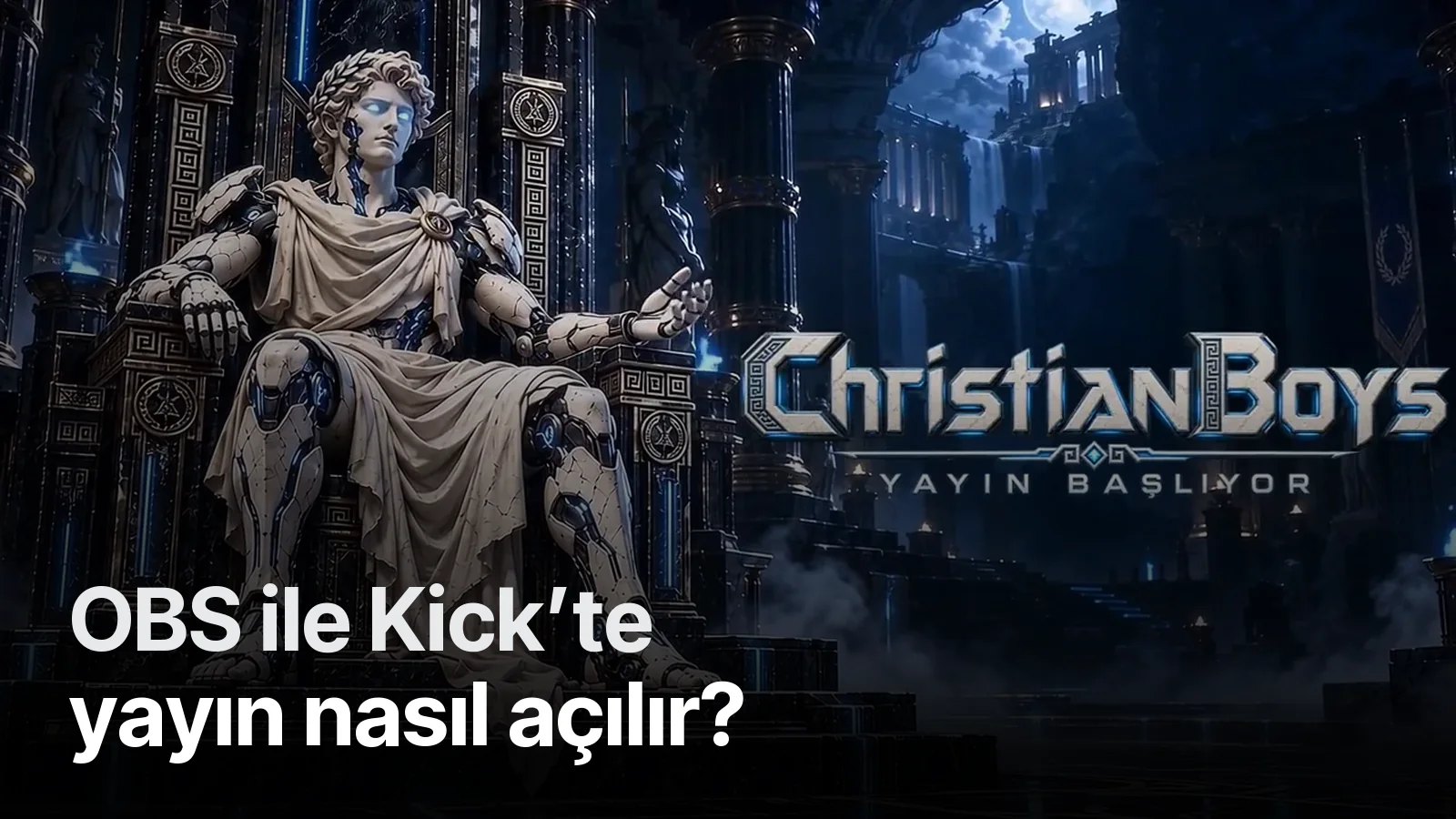
Teknik ayarlar yayının çalışmasını sağlar; izleyicinin kalmasını sağlayan şey ilk açtığı an gördüğü ekrandır. ChristianBoys yayına mermer heykelin tahtında uyandığı hareketli bir Yayın Başlıyor ekranıyla, sahneler arasında kapanıp açılan mermer panellerle giriyor. Kanalın tamamı için: Kick kanalı nasıl düzenlenir ve yayın paketleri.
Sık sorulanlar
1.Kick yayın anahtarı nerede?
kick.com'da profil simgesi → Creator Dashboard → yayın (Stream) ayarları bölümünde. Orada Stream URL (RTMP sunucusu) ve Stream Key birlikte yazar. Anahtarı kimseyle paylaşma; sızarsa aynı ekrandan yenile.
2.Kick için hangi bitrate?
1080p60 için 6.000 kbps civarı iyi bir başlangıç; bağlantın sağlamsa 8.000 kbps'e çıkabilirsin. 720p60 için 4.500, 720p30 için 3.000 kbps yeterli. Upload hızın kullandığın bitrate'in en az 1,5 katı olmalı.
3.Kick'te anahtar kare aralığı kaç olmalı?
2 saniye. OBS'te Ayarlar → Çıkış → Çıkış Modu: Gelişmiş → Yayın sekmesinde 'Anahtar Kare Aralığı' 2 yapılır. 0 (otomatik) bırakınca bazı izleyicilerde donma ve gecikme olabilir.
4.OBS'te Kick servis listede yok, ne seçmeliyim?
Servis olarak 'Özel... (Custom)' seç; Sunucu alanına Kick'teki Stream URL'yi, Yayın Anahtarı alanına Stream Key'i yapıştır. OBS'in yeni sürümlerinde Kick listede çıkıyorsa onu da seçebilirsin; yine aynı anahtar istenir.